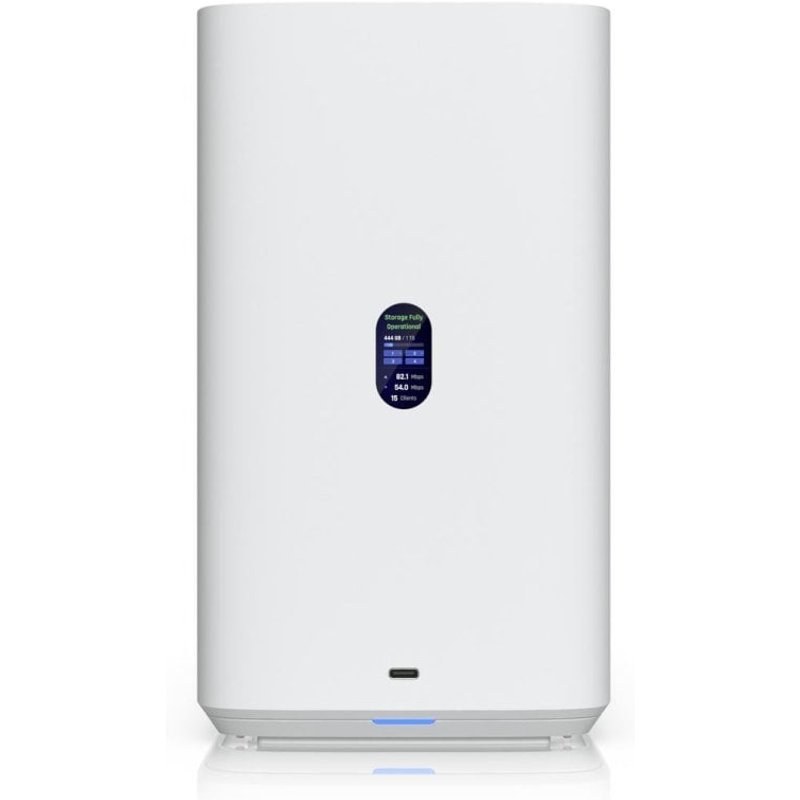
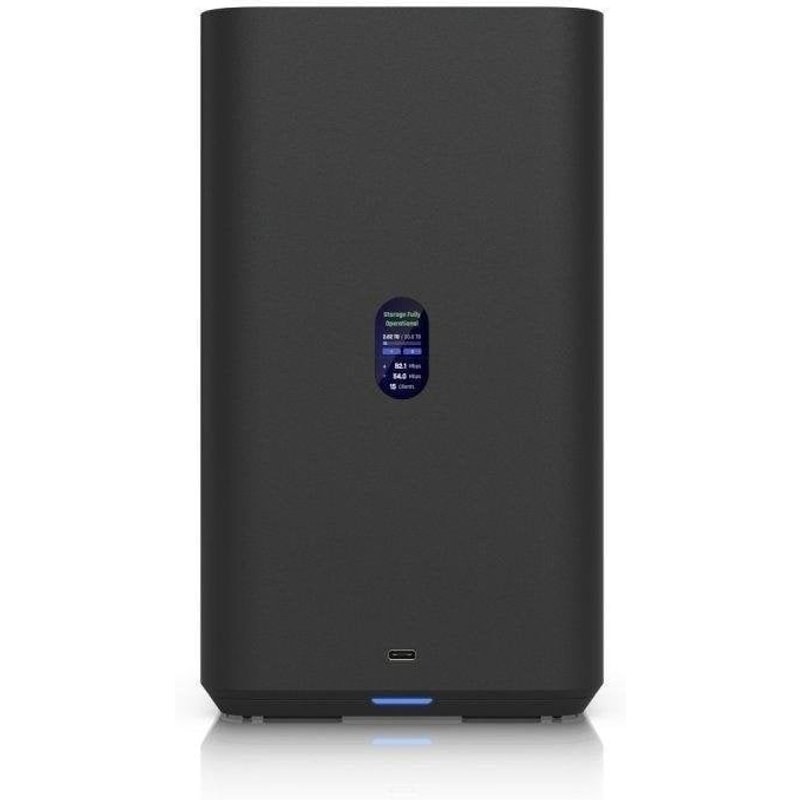
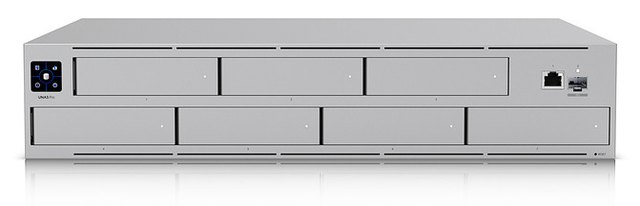
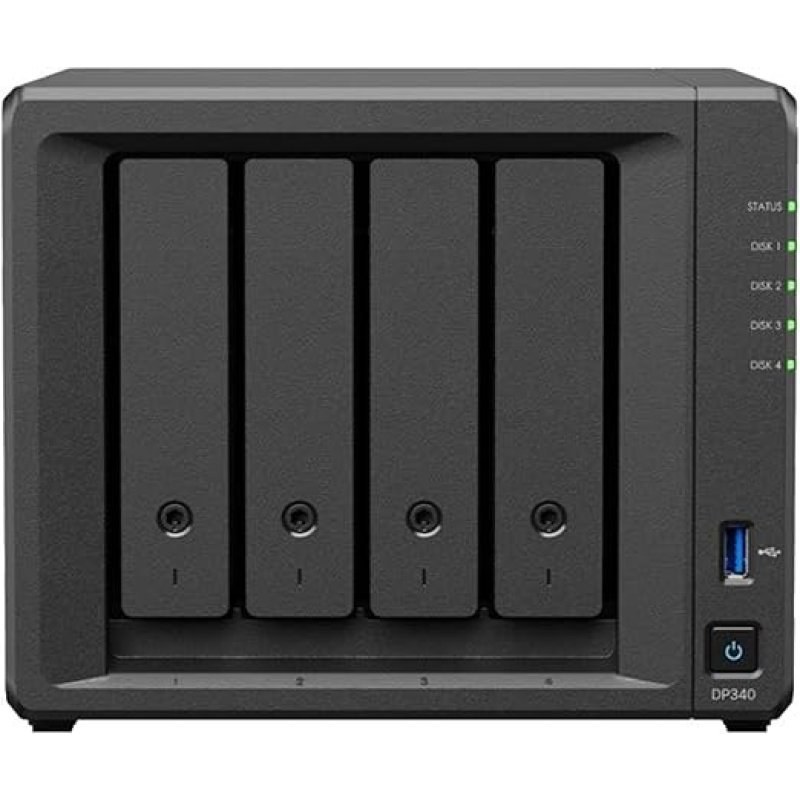
Photos de famille sur trois téléphones, documents sur un portable, films sur un disque externe qu'on ne retrouve plus : le stockage domestique devient vite un casse-tête. Le NAS (*Network Attached Storage*, serveur de stockage en réseau) répond à ce problème. Ce guide explique ce que c'est, à quoi il sert, en quoi il diffère du cloud et comment le choisir selon votre situation.
Qu'est-ce qu'un NAS et comment fonctionne-t-il ?
Un NAS est un boîtier contenant un ou plusieurs disques durs, relié à votre réseau local par un câble Ethernet. C'est un mini-ordinateur dédié au stockage, avec son processeur, sa mémoire et son système. Contrairement à un disque externe branché sur un seul ordinateur, il reste allumé et accessible à tous les appareils autorisés.
Concrètement, il apparaît comme un dossier partagé sur votre ordinateur, votre télévision ou votre smartphone. Vous créez des comptes, vous décidez qui accède à quel dossier, et vous pouvez ouvrir un accès sécurisé depuis l'extérieur.
Les composants à connaître
Baies
1, 2 ou 4
Chaque baie accueille un disque. À deux baies ou plus, on peut dupliquer les données.
Disques
Souvent vendus à part
Préférez des disques conçus pour fonctionner en continu.
Processeur et mémoire
Selon l'usage
Ils pèsent sur la fluidité en accès multiples ou avec des applications.
Port réseau
Gigabit ou 2,5 Gb/s
Le 2,5 Gb/s n'est utile que si votre réseau le supporte.
Le RAID, pour ne pas tout perdre en cas de panne
Avec plusieurs disques, un NAS peut utiliser le RAID, qui répartit ou duplique les données. En RAID 1, deux disques contiennent les mêmes informations : si l'un tombe en panne, l'autre prend le relais. Le RAID 5 demande au moins trois disques.
Le RAID protège contre la panne d'un disque, pas contre une suppression accidentelle, un virus ou un incendie. Ce n'est donc jamais une sauvegarde à lui seul.
À quoi sert un NAS à la maison ou au travail ?
- Centraliser et sauvegarder ses fichiers. C'est l'usage le plus courant : sauvegarde automatique des ordinateurs, synchronisation de dossiers, versions successives pour revenir en arrière après une erreur.
- Photos et souvenirs de famille. Chacun envoie ses photos depuis son téléphone, tout est rangé au même endroit, sans abonnement lié au volume. Prévoyez de la marge : les vidéos haute définition grossissent vite.
- Films, séries et musique. Le NAS joue le rôle de serveur multimédia vers la télévision ou la tablette. Si vous ne faites que lire des fichiers sans conversion, une machine modeste suffit.
- Petite activité professionnelle. Espace partagé avec droits d'accès, historique des versions, sauvegarde des postes. Mises à jour, mots de passe robustes, double authentification et sauvegarde externe sont alors indispensables.
- Aller plus loin. Les modèles plus puissants hébergent des applications (galerie photo, surveillance, conteneurs), un terrain de jeu pour passionnés, pas un prérequis.
NAS ou cloud : différences et limites
| Critère | NAS à domicile | Cloud |
|---|---|---|
| Coût | Achat du boîtier et des disques, puis électricité | Abonnement récurrent, souvent croissant avec la capacité |
| Contrôle des données | Total, sur votre matériel | Confiées à un prestataire |
| Mise en route | Installation et configuration à faire soi-même | Compte créé, utilisation immédiate |
| Vitesse | Très rapide en local, limitée à distance par votre débit montant | Dépend en permanence de votre connexion |
| Protection contre un sinistre | Insuffisante seule (vol, incendie, dégât des eaux) | Données hébergées hors de chez vous |
| Maintenance | À votre charge | Assurée par le fournisseur |
À faire / à éviter
À faire
- Appliquer la règle du 3-2-1 : trois copies, deux supports, dont une hors site.
- Mettre à jour le système et surveiller l'état des disques.
- Changer les identifiants par défaut et activer la double authentification.
- Tester de temps en temps la restauration d'un fichier.
À éviter
- Considérer le RAID comme une sauvegarde.
- Ouvrir le NAS à Internet sans connexion chiffrée.
- Compter sur le NAS seul en cas d'incendie ou de cambriolage.
- Négliger le bruit et la consommation si vous le placez dans une pièce de vie.
Le NAS tient très bien la première place d'une stratégie de sauvegarde, mais il doit être complété, par exemple par un disque dur ou SSD externe rangé ailleurs que chez vous, ou par une copie chiffrée vers un service en ligne.
Comment choisir un NAS selon son usage ?
Trois questions orientent presque tout : que voulez-vous stocker, combien de personnes l'utiliseront, quel niveau de protection vous faut-il ?
- Le nombre de baies. Une baie suffit pour une copie simple, sans protection en cas de panne. Deux baies permettent le RAID 1, un bon compromis pour une famille. Quatre baies conviennent aux besoins lourds ou évolutifs.
- La capacité. Estimez votre volume actuel, puis ajoutez de la marge. En RAID 1, la capacité utile est celle d'un seul disque, pas des deux.
- La puissance. Pour partager des fichiers, un processeur d'entrée de gamme suffit. Pour le transcodage vidéo ou les conteneurs, visez plus puissant.
- La connectique. Vérifiez le port réseau et la compatibilité avec votre box ou votre switch. Pour exploiter un port 2,5 Gb/s, il faut un switch ou un routeur compatible.
- Le logiciel. L'interface, les applications mobiles et la durée des mises à jour pèsent autant que le matériel.
- Le budget total. Boîtier, disques (souvent à part), onduleur éventuel pour protéger les disques des coupures, et copie sur un disque externe.
Pour vous repérer, voici des NAS de tailles différentes présents au catalogue (un QNAP TS-133 existe aussi en version 1 baie) :
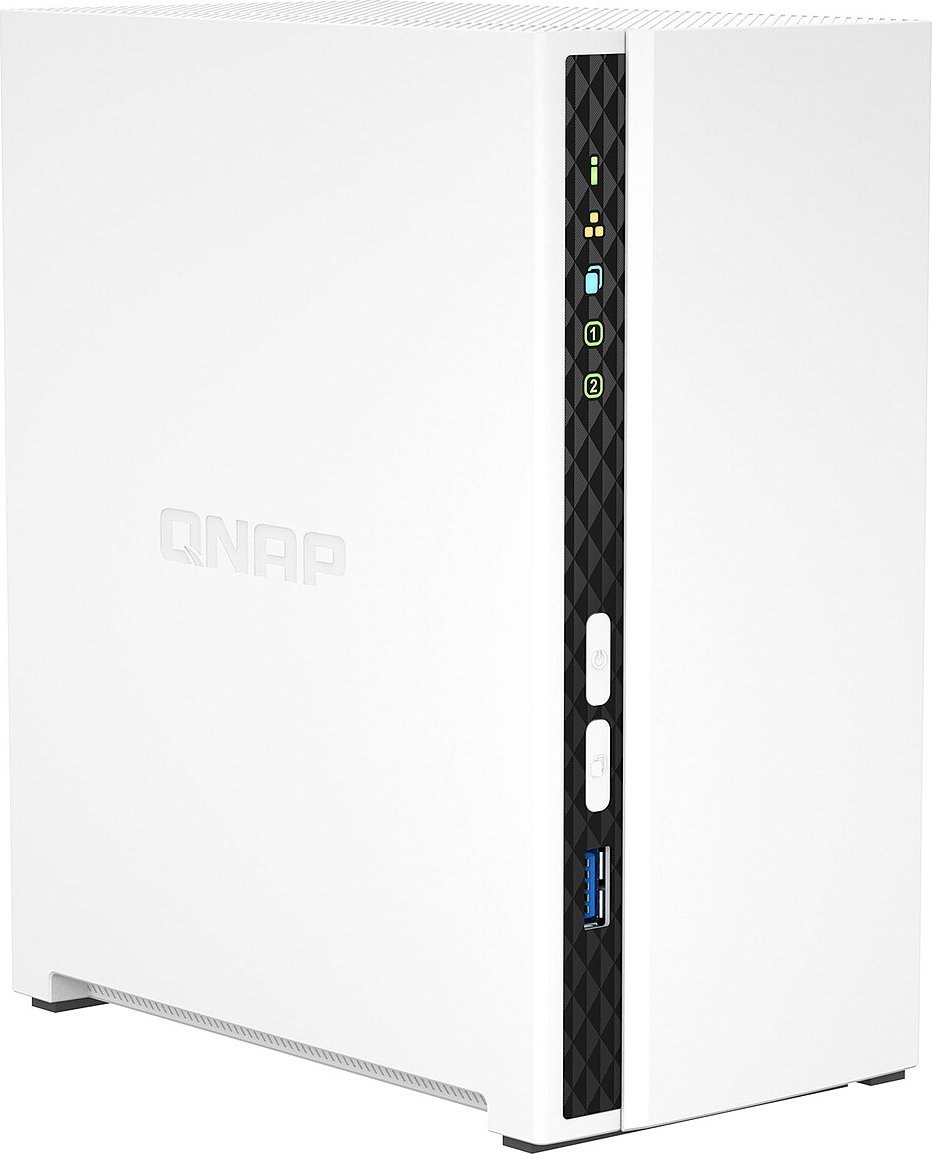 QNAP TS-233NAS 2 baies.
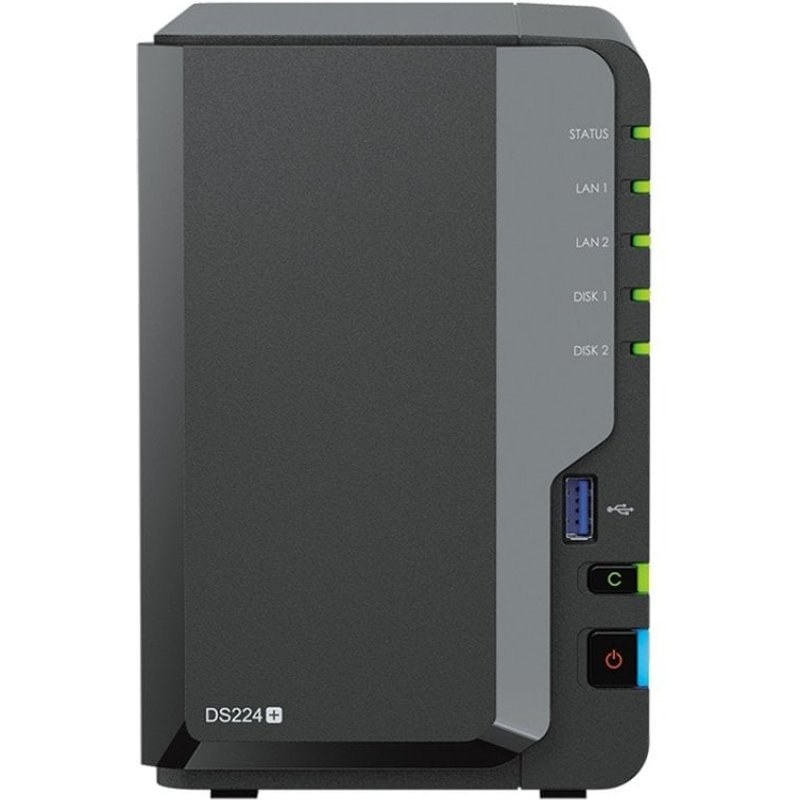 Synology DiskStation DS224+NAS Synology 2 baies.
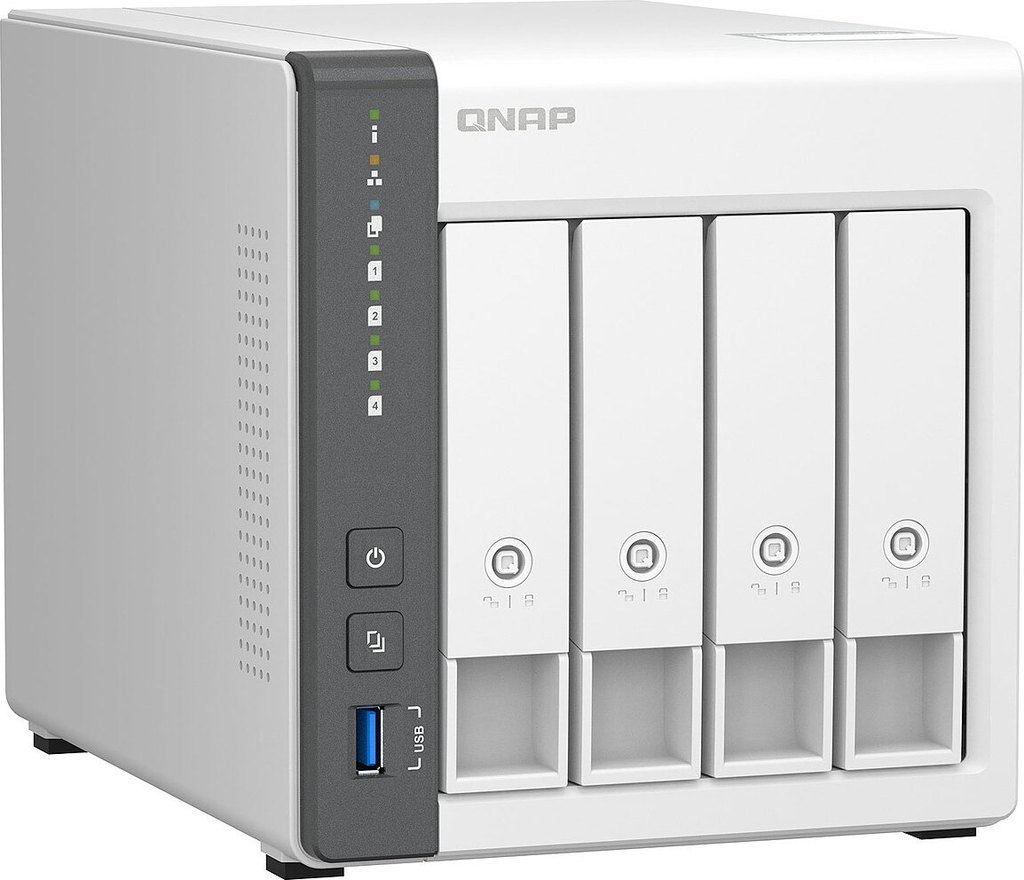 QNAP TS-433-4GNAS 4 baies.
Quelle configuration selon votre profil ?
| Usage | Minimum | Confortable |
|---|---|---|
| Débutant | 1 ou 2 baies, processeur d'entrée de gamme | 2 baies en RAID 1 et copie externe |
| Famille | 2 baies en RAID 1 | Capacité généreuse et application mobile soignée |
| Petit indépendant | 2 baies, RAID, sauvegarde hors site chiffrée | 4 baies, mémoire suffisante, droits d'accès soignés |
| Passionné multimédia | 2 baies, processeur correct | Processeur plus puissant, mémoire extensible, 4 baies |
Si vous hésitez entre deux gammes, privilégiez la capacité d'évolution : une baie libre vaut mieux qu'un remplacement complet du boîtier dans deux ans.
Catégorie liée
NAS
Comparez les NAS, leurs prix et les offres des marchands partenaires.
Une fois vos critères fixés, vérifiez sur la fiche du marchand les caractéristiques exactes, la présence ou non de disques dans le boîtier et les conditions de livraison. PC Pas Cher est un comparateur indépendant : il ne vend pas, il vous redirige vers les marchands.
Questions fréquentes
FAQ
Le RAID suffit-il à protéger les données d'un NAS ?
Non. Le RAID peut maintenir l'accès aux fichiers quand un disque tombe en panne, mais il ne protège ni d'une suppression accidentelle, ni d'un logiciel malveillant, ni d'un vol ou d'un sinistre. Prévoyez des sauvegardes séparées du NAS.
Où sauvegarder les données stockées sur un NAS ?
Gardez au moins une copie sur un support distinct, par exemple un disque externe déconnecté après la sauvegarde, ou sur un service distant adapté. Vérifiez régulièrement que les fichiers peuvent être restaurés.
Peut-on accéder à un NAS depuis l'extérieur de son domicile ?
Oui, si le NAS et le réseau sont configurés pour l'accès à distance. Utilisez des mots de passe robustes et uniques, activez les mises à jour et n'exposez pas de services au réseau public sans en comprendre les risques.
Un NAS fonctionne-t-il sans connexion Internet ?
Oui, il reste accessible depuis les appareils du réseau local même si Internet est coupé. L'accès depuis l'extérieur et les services en ligne, eux, ne fonctionneront pas.
Un NAS peut-il sauvegarder automatiquement plusieurs appareils ?
Oui, la plupart des NAS reçoivent les sauvegardes de plusieurs ordinateurs. Définissez les dossiers copiés, la fréquence et le nombre de versions conservées, puis testez la restauration de temps en temps.